NFT Scanner
El Scanner carga una colección entera y calcula la rareza de cada pieza. Es la base de todo: sin saber qué es raro y qué no, el sniper compraría a ciegas. Acá es donde te volvés inteligente antes de gastar un peso.
1 Configurar el scan
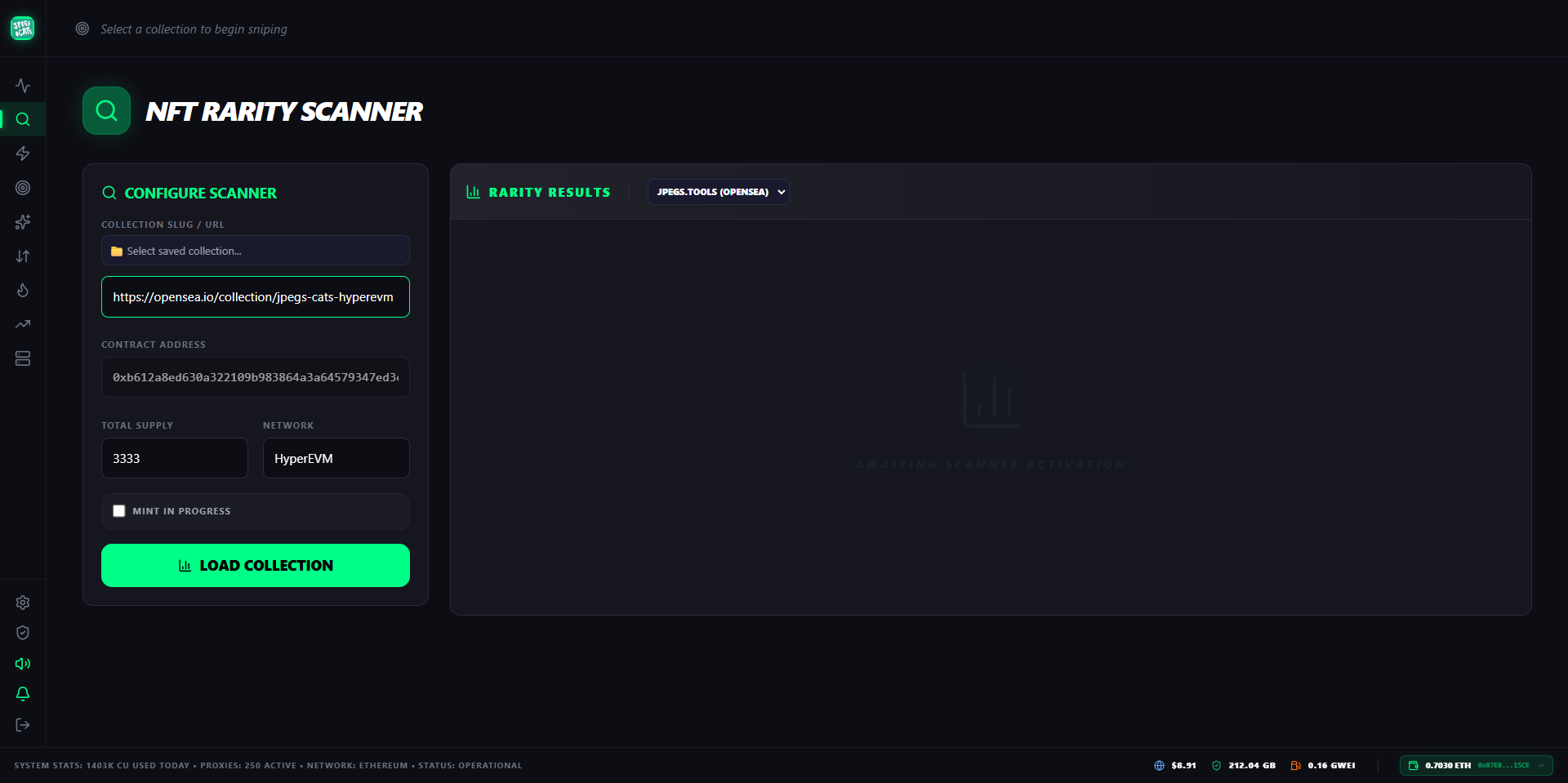
El panel CONFIGURE SCANNER de la izquierda tiene todo lo necesario. Seguilo de arriba hacia abajo.
JPEGS.TOOLS (OPENSEA)).-
Collection Slug / URL. Pegá el slug (ej.
pudgypenguins) o la URL completa de OpenSea. Al salir del campo, la tool auto-completa contrato, supply, imagen y red. ¿Ya la escaneaste antes? Usá el dropdownSelect saved collection...para reabrirla sin pegar nada. - Contract Address. Se rellena solo cuando encuentra la colección en OpenSea. Podés sobrescribirlo si hace falta.
-
Total Supply / Network. Confirmá el supply y la red detectada (en la captura:
HyperEVM). La red debe estar configurada en My Config → Networks. - Modo de scan. Elegí la fuente de datos en el selector de arriba a la derecha.
- Clic en el botón verde LOAD COLLECTION y dejá que corra.
2 Leer los resultados
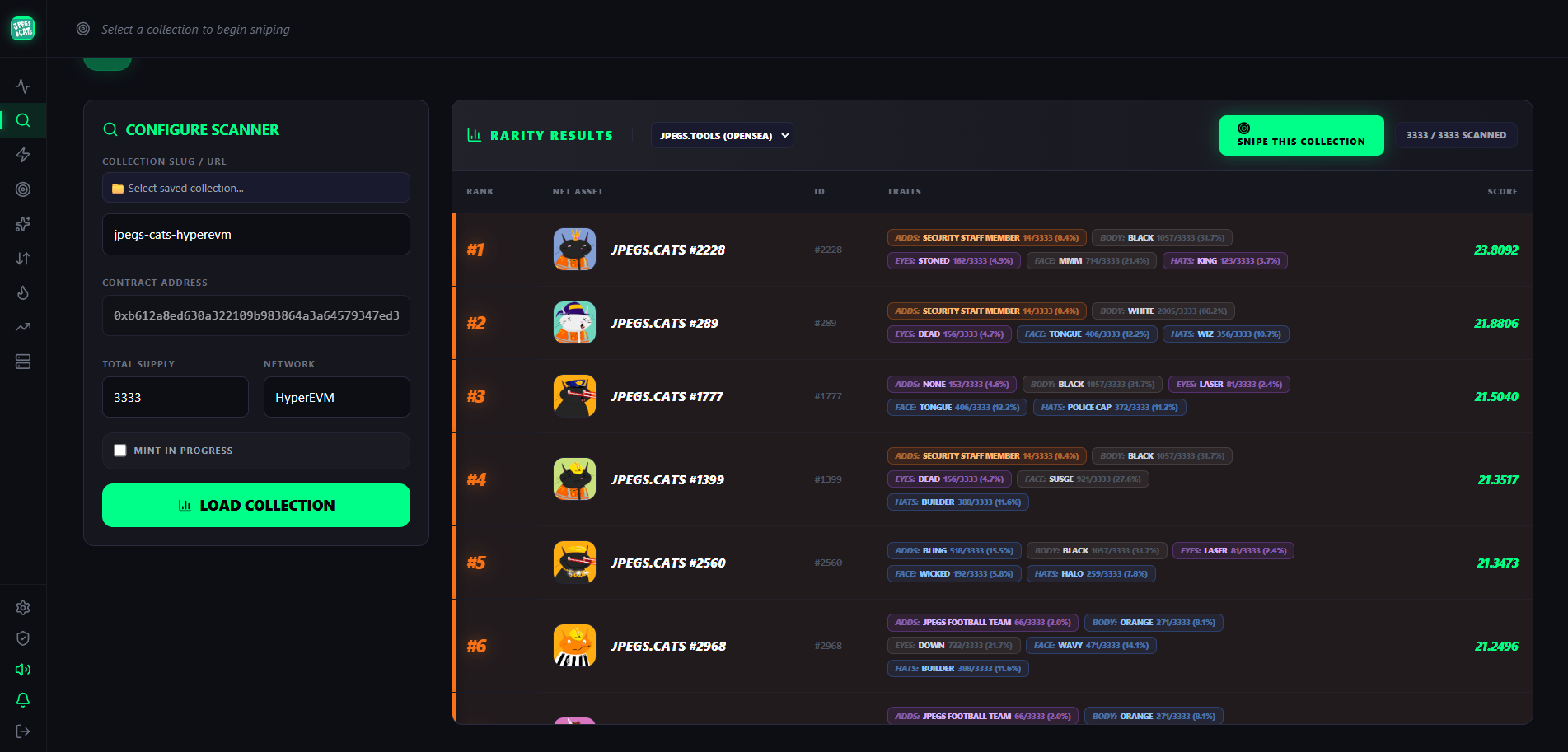
El panel RARITY RESULTS te muestra cada NFT rankeado de más raro a menos. ¿Y qué mirás en cada fila?
- Rank (#1, #2, #3…): la posición de rareza. #1 es la pieza más rara de la colección.
- Token ID + imagen + nombre: identificación de la pieza.
- Traits: los atributos que la hacen rara (clickeables para filtrar).
- Score: el puntaje de rareza calculado.
El scanner también agrega estadísticas por trait (ej. "Hats: 50 Beanies, 120 Crowns…"). Esto te dice qué combinaciones son escasas — clave para armar filtros de traits afilados en el sniper.
3 Del Scanner al Sniper en un clic
Cuando identificaste una colección que te interesa, no hace falta reconfigurar nada.
- Con la colección cargada en resultados, buscá el botón verde SNIPE THIS COLLECTION (arriba a la derecha).
- Te lleva directo al NFT Sniper con la colección ya cargada y la rareza lista para usar.
Las colecciones que escaneás quedan en una lista lateral para volver a entrar rápido. No hace falta re-escanear cada vez.
4 Errores comunes
| Mensaje | Causa | Solución |
|---|---|---|
RPC_NOT_CONFIGURED | Elegiste una red sin RPC cargado. | Andá a My Config → Networks, activá la red y pegá HTTP + WSS. |
| "Collection not found" | Slug mal escrito u OpenSea caído. | Verificá que el slug coincida exacto con OpenSea. Reintentá en 1 minuto. |
| Ranks en 0 | Colección nueva sin suficiente data de traits. | Esperá a que se ingieran más datos, o usá el modo Live Mint. |
Si una colección todavía no fue escaneada, el sniper no puede usar los tiers de rareza. Escaneala primero acá y recién después armá el sniper por rareza. ¿Se entiende? Primero los datos, después la caza.